Steam Deck / Linux:从 Proton 切换至原生 Linux 后数据丢失
在Steam Deck或Linux上从Proton切换到原生Linux版本后,BeamNG.drive的设置、模组或存档丢失?复制用户文件夹或继续使用Proton即可找回。Steam Deck版本的BeamNG默认使用原生Linux二进制文件,以获得更好的性能并降低功耗。Steam Deck及原生Linux版本可能会遇到一些特定问题。本页提供了应对这些问题的方法。
从 Proton 切换至原生 Linux 后数据丢失
2026年1月开始,我们将Steam Deck 及其他Linux系统的默认启动选项从Proton(运行Windows二进制文件的兼容层)切换到了我们的原生Linux二进制文件。由于这两个版本的用户文件夹位置不同,您可能会丢失设置或已安装的模组。您可以按照以下任一选项找回:
选项A - 将数据复制到原生 Linux 位置
您需要使用Linux终端,可在 team Deck的“桌面模式”下打开。在其中运行以下命令,将Proton的用户文件夹复制到原生Linux用户文件夹位置。
mkdir -p ~/.local/share/BeamNG
cd ~/.local/share/Steam/steamapps/compatdata/284160/pfx/drive_c/users/steamuser/AppData/Local/BeamNG/
cp -r BeamNG.drive ~/.local/share/BeamNG
选项B - 继续运行Proton 版本
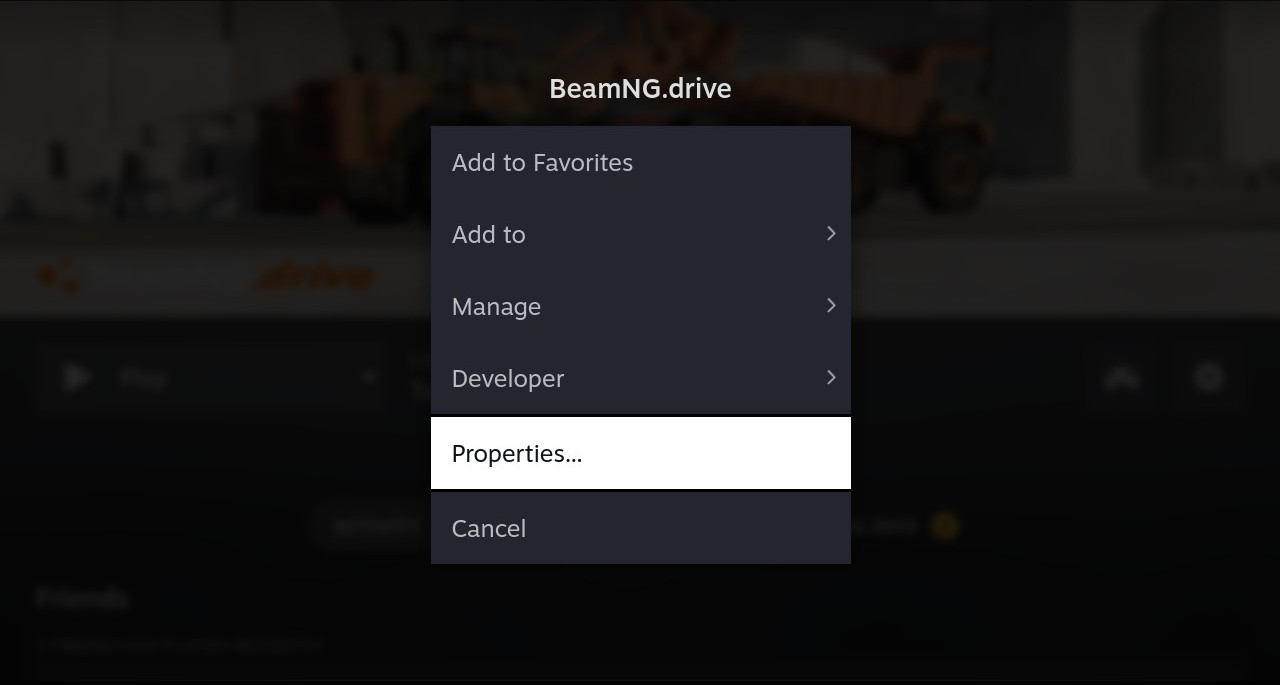
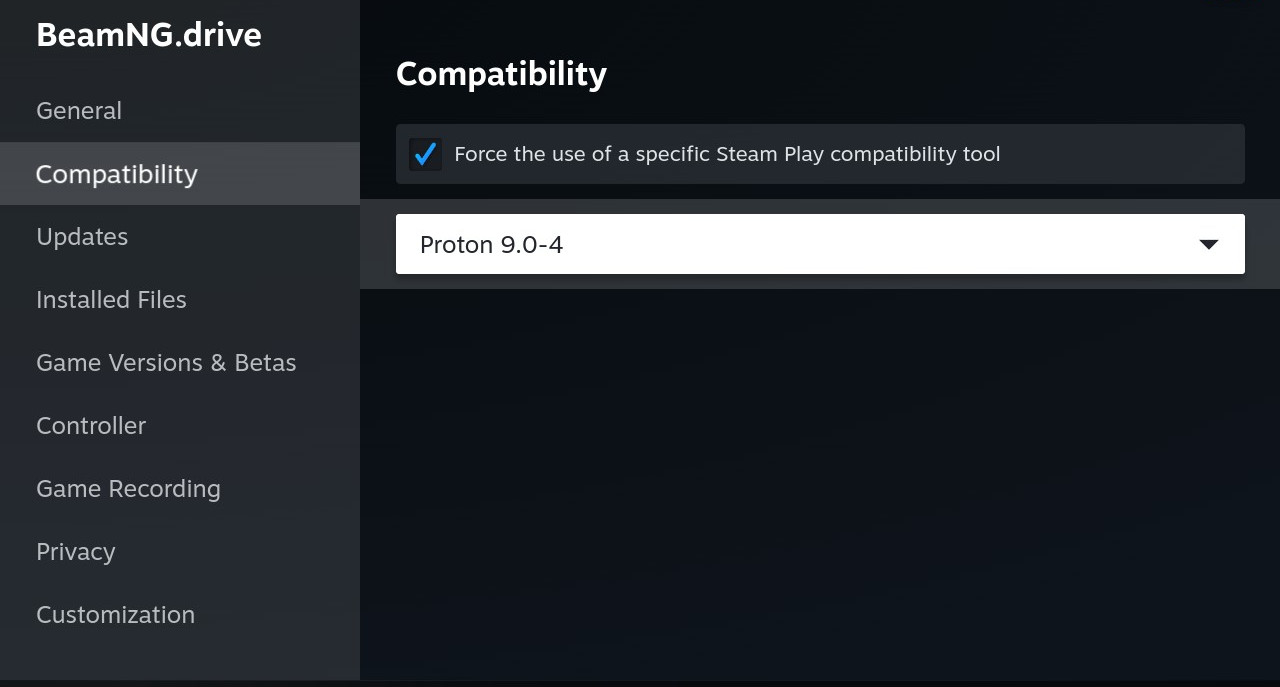
在Steam中,右键点击BeamNG.drive选择属性,勾选"强制使用特定的Steam Play兼容工具"选项,然后从显示的列表中选择一个Proton版本。我们推荐使用Proton Experimental ,因为根据我们的测试,这是目前唯一能够与我们使用的Steamworks SDK版本兼容的版本。这将使BeamNG继续使用Windows版本,配合 Proton兼容层以及之前的用户文件夹。
上一次修订:
十月 6, 2026
这篇文章对你有用吗?
“用户文件夹与数据”中的更多文章
所有文章 →