数据迁移
游戏更新后模组、设置或车辆配置丢失?了解启动器如何将数据迁移到新版本,以及如何从备份中手动恢复数据。自动数据迁移
当检测到游戏的新版本时,游戏启动器会负责将一些文件从旧版本迁移到新版本。
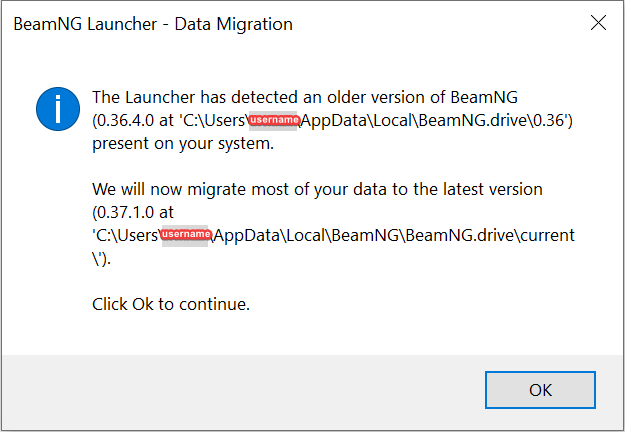
自动迁移的数据包括:
文件夹
描述
文件夹
/mods描述
所有模组,包括资源库下载的
文件夹
/replays描述
在游戏中记录及保存的回放
文件夹
/screenshots描述
在游戏中拍摄的截图
文件夹
/settings描述
所有的用户设置,包括遥控器的设置
文件夹
/trackEditor描述
轨道生成器相关的文件
文件夹
/vehicles描述
用户自定义的车辆配置
如果磁盘空间不足,数据迁移过程可能会失败。
手动数据迁移
如果由于某种原因,数据迁移过程未成功,您可以按照以下步骤进行手动数据迁移:
- 打开
启动器(Launcher)并导航到管理用户文件夹(Manage User Folder) - 点击
管理备份(Manage backups) - 找到所需的版本并点击它
- 点击
打开备份文件夹(Open backup folder) - 将文件从旧版本文件夹转移到新版本文件夹
请勿一次性移动所有文件
上一次修订:
十月 6, 2026
这篇文章对你有用吗?
“用户文件夹与数据”中的更多文章
所有文章 →